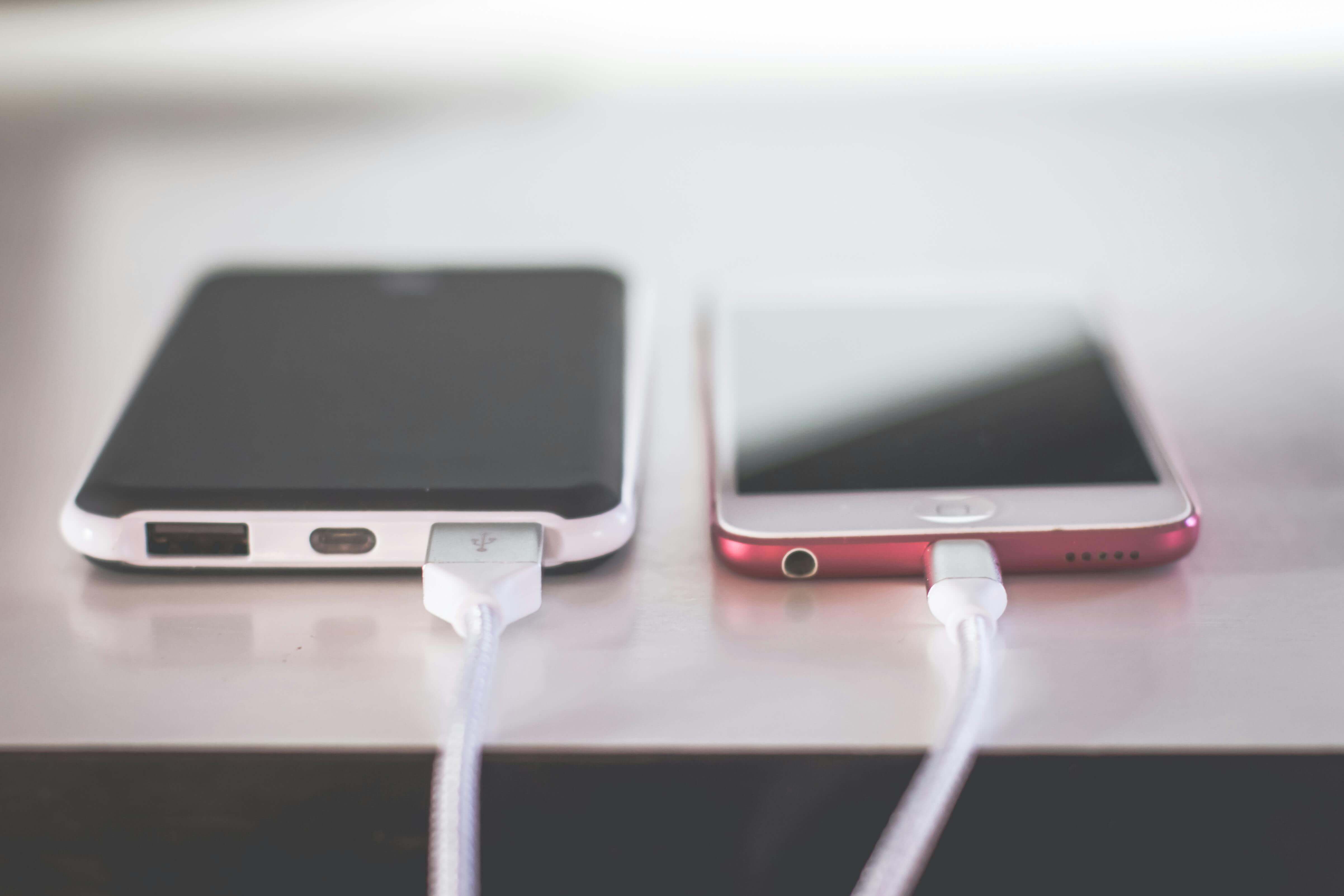
Перенести данные с iPhone на iPhone — что может быть проще? Но как же сложно многим владельцам смартфонов сделать это быстро и правильно, особенно, когда нужно перенести все данные со старого устройства на новое. В этой статье мы перечислим все рабочие способы переноса информации с одного айфона на другой.
Как правило, первую настройку нового или сброшенного айфона выполняют двумя способами:
- запускают смартфон как новое устройство, без личных данных;
- переносят информацию с предыдущего устройства.
Если у вас уже есть айфон и вы хотите его обновить, то перенести все данные будет несложно, если использовать один из предложенных в этой статье способов. Но для начала важно правильно подготовить устройство к копированию информации. То есть, удалить все то, что вам не потребуется на новом iPhone:
- фотографии, видеоролики, музыку и другой мультимедийный контент;
- скачанные материалы всех форматов и установленные приложения;
- персональные данные (пароли, платежные карточки и прочее).
После этого можно переходить к переносу данных.
Как перенести данные с айфона на айфон?
Это проще, чем кажется. Можно выбрать один из трех следующих способов:
- Функция быстрого запуска.
- Резервная копия в iCloud.
- Физическое копирование с iTunes.
Быстрый запуск, или быстрый старт считается самым простым решением для безопасного переноса данных с одного айфона на второй. Применяется эта функция только на айфонах с версией iOS 11 или более поздней. Копировать информацию можно через Bluetooth или Wi-Fi с использованием Apple ID. Процесс интуитивно понятный:
- включаете блютуз и Wi-Fi на обоих устройствах и вводите логин и пароль в Apple ID;
- выполняете все команды и обязательно ждете, пока вся информации скопируется;
- держите оба смартфона на зарядках, что поможет перенести данные без сбоя.
Если на двух айфонах отличаются версии прошивки (одна более старая, другая свежая), то сначала активируйте смартфон с более ранней версией прошивки и обновите ее через настройки, а затем сбросьте по инструкции “Как стереть данные” и переносите всю информацию по порядку, начиная с первого пункта.
Важно, чтобы интернет-соединение было стабильным: так процесс копирования пройдет без сбоев. Плюсы “быстрого старта” при переносе данных с одного айфона на другой заключаются в том, что не нужно скачивать и устанавливать специальные приложения или использовать дополнительные аксессуары.
А как перенести айфон на новый айфон с помощью облачного диска iCloud? В случае с этим способом особых сложностей тоже не возникнет. Такой перенос подразумевает использование резервной копии данных, которую вы создали на старом устройстве. Вот как это работает:
- На старом устройстве заходите в настройки, вводите свое имя, выбираете облачное хранилище iCloud, а затем “Резервное копирование iCloud”.
- Включаете резервное копирование и выбираете пункт меню “Создать резервную копию”. Не забудьте убедиться, что смартфон подключен к интернету и соединение стабильное.
- После завершения копирования включаете новый айфон и выбираете в настройках “Восстановить из резервной копии iCloud”. Вводите AppleID и выбираете резервное копирование.
Преимущество переноса информации с одного айфона на другой при помощи iCloud — максимальная простота. Не нужны провода и дополнительные подключения, требуется только доступ к сети. Также этот способ выбирают те, кто заботится о безопасности и предпочитает, когда процесс копирования идет в автоматическом режиме.
Но есть у этого способа и недостаток: бесплатное виртуальное хранилище iCloud ограничено в плане объема. Если у вас терабайты видео или гигабайты фотографий, то придется оформить платную подписку. Хотя и тут можно найти компромисс: стоимость подписки не так высока, чтобы отказывать себе в возможности быстро перенести данные на новый смартфон.
А сейчас вы узнаете, как скопировать айфон с помощью iTunes. Этот способ проверен не раз и подходит всем тем, у кого по каким-либо причинам не получается перенести информацию при помощи iCloud. С помощью iTunes можно скопировать любые данные: видеоролики, фото, приложений, заметки, сообщения и даже настройки. Следуйте этой инструкции:
- Подключите старый айфон к компьютеру, на котором установлен свежий релиз iTunes. Выберите в списке подключенное устройство и перейдите в раздел “Резервное копирование”.
- Нажмите на кнопку “Создать резервную копию сейчас”.Так вы получите бэкап для установки на новое устройство. Убедитесь, что функция “Зашифровать резервную копию iPhone” включена. Также важно запомнить пароль шифрования.
- Дождитесь завершения копирования. На это требуется время, особенно, если объем информации большой. А когда копия будет готова, подключите новый айфон к компьютеру.
- Выберите в iTunes опцию “Восстановить айфон из резервной копии” и следуйте инструкциям на экране. Весь процесс займет несколько минут, все данные будут на новом смартфоне.
Этот способ не имеет недостатков, тут даже подключение к сети не требуется. Информация копируется довольно быстро.
Теперь вы знаете, как привязать айфон к айфону. Но случается и так, что нужно копировать данные со старого на новое устройство без привязки к iCloud. Сделать это можно, все просто:
- Включите на двух смартфонах Bluetooth и Wi-Fi. Положите устройства рядом.
- Новый айфон сбросьте до заводских настроек или запустите на нем режим активации.
- Подождите, пока старый айфон увидит новый и предложит перенестти данные.
- Подтвердите перенос и на новом айфоне отсканируйте анимацию камерой старого.
- Сделайте несколько настроек на новом устройстве, задайте пароль разблокировки и активируйте Face ID/Touch ID.
- Выберите прямой перенос без iCloud, а потом подключите кабель с переходником к другому устройству.
- Подождите несколько минут, пока данные скопируются, и новый айфон перезагрузится и докачает приложения.
Перекинуть данные с айфона на айфон без iCloud несложно, но при этом способе копирования не переносится привязка к Apple Watch и добавленные карты в Apple Pay. Учитывайте этот нюанс, если решите копировать информацию именно этим способом.
А если вам сложно самостоятельно скопировать данные с одного айфона на второй, либо постоянно появляются ошибки, то привозите свои устройства к нам в сервисный центр AppleJam. Мы поможем быстро и правильно скопировать все данные.
Нужна помощь с переносом данных iPhone?
Приносите устройство на бесплатную диагностику в сервис AppleJam. За 20 минут определю точную причину неисправности и предложу варианты ремонта iPhone.
Ваш мастер по ремонту Apple, Валерий.


